指南 · iPad
用 iPad 远程开发(2026 指南)
用 iPad 远程开发,可行的做法是把代码、工具和 AI Agent 留在一台真正的电脑上,iPad 只负责屏幕和键盘。QuickTUI 让 iPad 直接接入那台电脑的实时终端,并提供文件管理器、可预览开发服务的端口转发与内置浏览器,以及用于启动编程 Agent 的 Agent 向导。
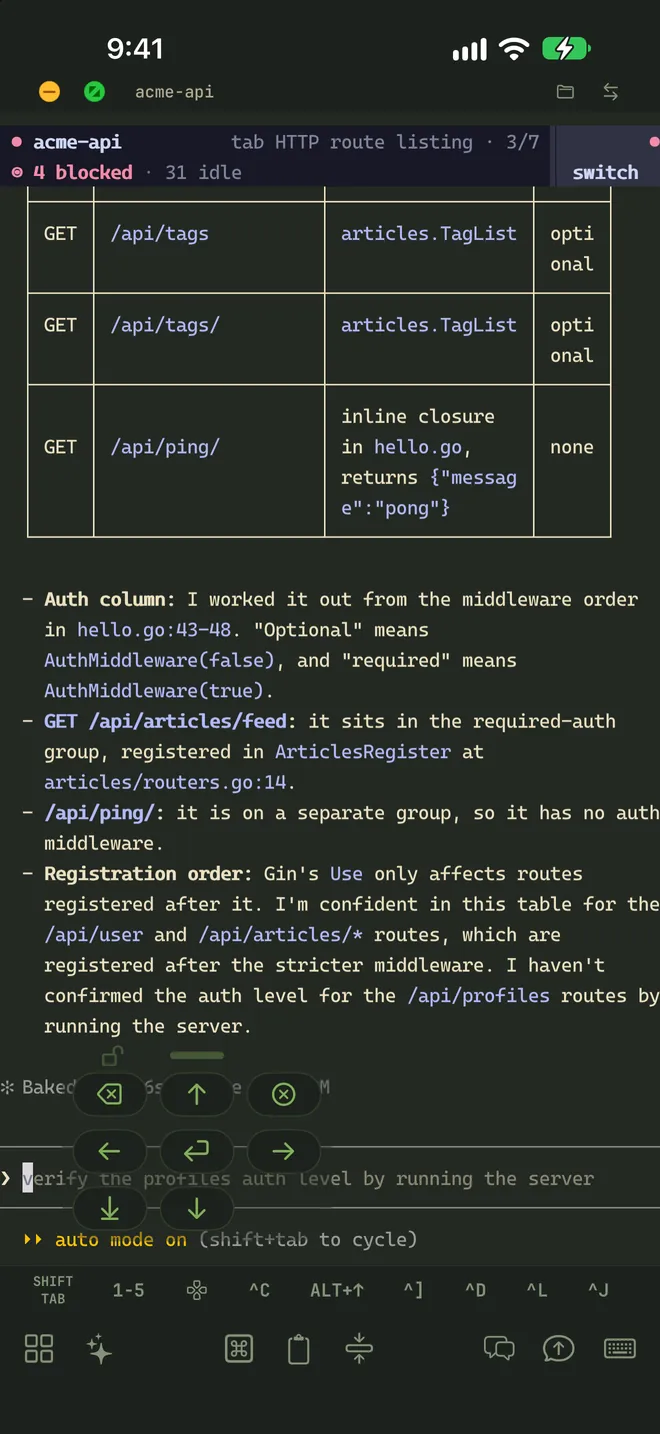
编译器、代码仓库和 Agent 都运行在你的工作站、家里的电脑或云服务器上。iPad 上不跑任何重负载任务,在 iPad 上打开的会话,就是你在电脑前用的那一个。
如何开始
- 从 App Store 安装 QuickTUI,打开设置向导。iPhone 与 iPad 使用同一个 App。
- 选择 通过 SSH 连接并启用增强功能(推荐),填写存放代码的 Mac 或 Linux 电脑的 SSH 登录信息。
- 点 安装。App 会通过 SSH 安装 QuickTUI 服务端并自动完成配对;电脑上没有 tmux 和 Herdr 时,会自动安装 Herdr。
不支持 SSH 登录的 Mac 或 Linux 电脑,先在电脑上运行安装命令,再扫码配对:
curl -fsSL https://quicktui.ai/q.sh | shWindows 电脑请从 Microsoft Store 获取 QuickTUI Server,从开始菜单打开后扫描它显示的二维码。Windows 上的会话运行在 Herdr 中,Herdr 需另行安装,见安装指南的 Windows 一节。
iPad 与电脑之间的连接端到端加密,默认直连你的电脑。详见安装指南。
和桌面一样好用的终端
- 外接键盘
- 连接妙控键盘或任意蓝牙键盘后,方向键、修饰键和 Control 组合键都会直接发送到终端,编辑器和 shell 的快捷键照常可用。
- 快捷栏
- 最多可设置三条快捷栏,放上最常用的按键和组合键,例如 Esc、Tab 和 Control 组合。长按按键可以连发。
- 会话、窗口与窗格
- tmux 会话或 Herdr 工作区打开后,窗口、窗格和回滚历史都在。关闭 App 后,耗时的构建和 Agent 任务会在电脑上继续运行。
- 复制与主题
- 选中文本即可复制,也可以用智能复制把折行的内容合并成一行。浅色和深色模式可以分别设置终端主题。
文件、预览与上传
- 文件管理器
- 浏览、上传和下载电脑上的文件。文件浏览默认关闭,需要先在 App 中开启;在 macOS 上,可能还需要在「文件与文件夹」或「完全磁盘访问权限」中允许 QuickTUI 服务端(见 FAQ)。
- 预览开发服务
- 转发开发服务监听的端口,在内置浏览器中打开,可在手机版与桌面版布局之间切换。端口扫描会列出电脑上正在监听的端口。
- 向终端附加文件
- 在输入栏中可以附加文件、图片或直接拍照。文件会上传到电脑,路径自动填入输入内容,方便交给 Agent 处理。
在 iPad 上运行编程 Agent
在终端中输入命令即可启动 Claude Code、Codex、OpenCode 或其他 CLI Agent;也可以打开 Agent 向导,选择 Agent、模型和工作目录,它会在新的窗口或标签页中启动。命令面板内置常用 Agent、tmux 与 Herdr 的命令。支持的 Agent 完整列表见在手机上掌控 AI Agent。
QuickTUI 也提供 Android 应用(Preview),连接同一个服务端。
常见问题
iPad 能用来做真正的开发吗?
能,前提是代码和工具运行在电脑上,iPad 连接过去。用 QuickTUI,你在那台电脑的实时终端里编辑和运行代码,并通过端口转发预览 Web 应用。
QuickTUI 在 iPad 上支持外接键盘吗?
支持。妙控键盘或蓝牙键盘的方向键、修饰键和 Control 组合键都会直接发送到终端。
如何在 iPad 上预览本地开发服务?
使用端口转发:转发开发服务的端口,在 App 的内置浏览器中打开。浏览器可以在手机版与桌面版布局之间切换。
iPad 休眠后,耗时的构建还会继续吗?
会。构建运行在电脑上的 tmux 或 Herdr 中。回来后,App 会重新接入同一个会话。